Export-Typ

Die Daten für den Export werden in verschiedenen Informations- und/oder CSV-Dateien bereitgestellt.

HINWEIS! Für die meisten Exporttypen sind Speicherinformationen erforderlich. Beispiele für Storage Connection Strings finden Sie in der folgenden Tabelle. Informationen zu anderen Bereichen im Zusammenhang mit der Speicherung finden Sie unter den Nummern 7 und 8, siehe Export-Job anlegen.


Export Typ

Beschreibung

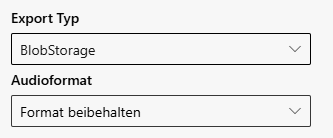
BlobStorage

  1. Wählen Sie ein Audioformat für Blob Storage aus der Dropdown-Liste aus. Sie haben nachfolgende Optionen zur Auswahl:
    - Keep current
    - WAV
    - MP3


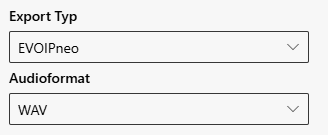
EVOIPneo

  1. Wählen Sie aus der Dropdown-Liste ein Audioformat für EVOIPneo aus. Sie haben nachfolgende Optionen zur Auswahl:
    - Keep current
    - WAV
    - MP3


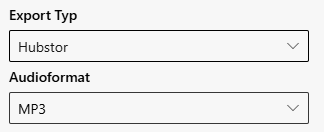
Hubstor

  1. Wählen Sie aus der Dropdown-Liste ein Audioformat für Hubstor aus. Sie haben nachfolgende Optionen zur Auswahl:
    - Keep current
    - WAV
    - MP3


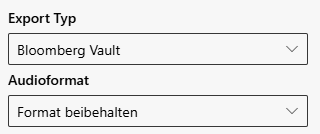
Bloomberg Vault

  1. Wählen Sie aus der Dropdown-Liste ein Audioformat für Bloomberg Vault aus. Sie haben nachfolgende Optionen zur Auswahl:
    - Keep current
    - WAV
    - MP3


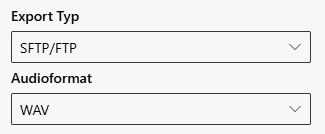
SFTP/FTP

  1. Wählen Sie aus der Dropdown-Liste ein Audioformat für SFTP/FTP aus. Sie haben nachfolgende Optionen zur Auswahl:
    - Keep current
    - WAV
    - MP3


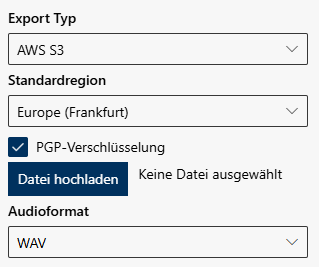
AWS S3

  1. Wählen Sie eine Standardregion aus der Dropdown-Liste aus.
    Die Default-Region legt fest, wohin das Bucket exportiert wird.
    HINWEIS! Sie stellen seinen öffentlichen PGP-Schlüssel für die Export-Regel zur Verfügung. Mit diesem PGP-Schlüssel werden alle Dateien in den Kunden-AWS S3-Speicher verschlüsselt exportiert.
  2. Aktivieren Sie das Kontrollkästchen PGP-Verschlüsselung, um die Dateiverschlüsselung mit PGP zu aktivieren.
    Die Schaltfläche Hochladen wird angezeigt.
  3. Klicken Sie auf die Schaltfläche Hochladen, um den öffentlichen PGP-Schlüssel hochzuladen und zu speichern. Abhängig von Ihrem Betriebssystem öffnet sich der installierte Dateimanager
    Microsoft Windows: Der Windows Explorer öffnet sich.
  4. Wählen Sie die entsprechende Datei aus und klicken Sie auf die Schaltfläche Öffnen.
    Die ausgewählte PGP-Schlüssel-Datei wird in Recording Insights hochgeladen.
    Die ausgewählte PGP-Schlüssel-Datei wird angezeigt.
  5. Wählen Sie aus der Dropdown-Liste ein Audioformat für AWS S3 aus. Sie haben nachfolgende Optionen zur Auswahl:
    - Keep current
    - WAV
    - MP3


eKontakt

HINWEIS! Geben Sie alle erforderlichen Informationen zum Speicher ein, siehe Nummer 7 und 8 unter Export-Job anlegen.


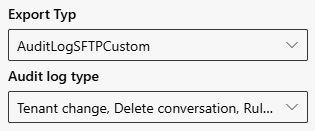
AuditLogSFTPCustom

  1. Klicken Sie auf die Schaltfläche Hochladen, um eine Schlüssel-Datei hochzuladen und zu speichern. Abhängig von Ihrem Betriebssystem öffnet sich der installierte Dateimanager
    Microsoft Windows: Der Windows Explorer öffnet sich.
  2. Wählen Sie die entsprechende Datei aus und klicken Sie auf die Schaltfläche Öffnen.
    Die ausgewählte Schlüssel-Datei wird in Recording Insights hochgeladen.
    Die ausgewählte Schlüssel-Datei wird angezeigt.
  3. Klicken Sie in das Feld Audit log type
  4. Wählen Sie aus der Dropdown-Liste eine oder mehrere Audit-Event-Typen aus, die exportiert werden sollen.
    HINWEIS! Ausführliche Beschreibung des Audit-Log-Typs siehe Kapitel unten.


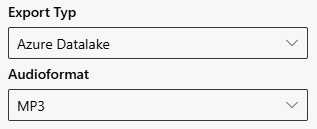
Azure Datalake

  1. Wählen Sie aus der Dropdown-Liste ein Audioformat für AWS S3 aus. Sie haben nachfolgende Optionen zur Auswahl:
    - Keep current
    - WAV
    - MP3


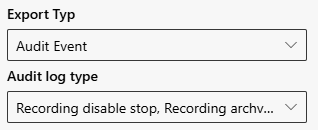
Audit Event

HINWEIS!
Intervall Einmalig: Alle Aufzeichnungen direkt ab der eingestellten Startzeit exportiert.
Intervall Zyklisch: Eine CSV-Datei für den Export ist auf dem SFTP-Server bereitzustellen.
Gesichert werden alle neuen Ereignisse seit dem letzten Export.

  1. Klicken Sie auf die Schaltfläche Hochladen, um eine Export-Datei hochzuladen und zu speichern. Abhängig von Ihrem Betriebssystem öffnet sich der installierte Dateimanager
    Microsoft Windows: Der Windows Explorer öffnet sich.
  2. Wählen Sie die entsprechende Datei aus und klicken Sie auf die Schaltfläche Öffnen.
    Die ausgewählte Audit-Event-Datei wird in Recording Insights hochgeladen.
  3. Klicken Sie in das Feld Audit log type
  4. Wählen Sie aus der Dropdown-Liste eine oder mehrere Audit-Event-Typen aus, die exportiert werden sollen.
    HINWEIS! Ausführliche Beschreibung des Audit-Log-Typs siehe Kapitel unten.


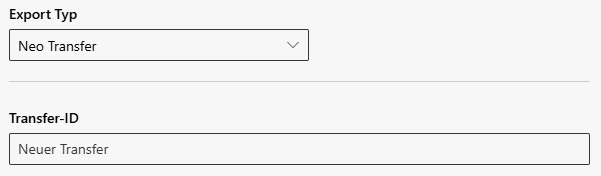
Neo Transfer

Das Feld Transfer-ID wird automatisch ausgefüllt, und das System generiert eine UUID für den Transfer.

HINWEIS! Keine Speicherinformationen erforderlich.


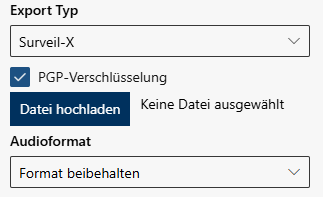
Surveil-X

  1. Aktivieren Sie das Kontrollkästchen PGP-Verschlüsselung, um die Dateiverschlüsselung mit PGP zu aktivieren.
    Die Schaltfläche Hochladen wird angezeigt.
  2. Klicken Sie auf die Schaltfläche Hochladen, um den öffentlichen PGP-Schlüssel hochzuladen und zu speichern. Abhängig von Ihrem Betriebssystem öffnet sich der installierte Dateimanager
    Microsoft Windows: Der Windows Explorer öffnet sich.
  3. Wählen Sie die entsprechende Datei aus und klicken Sie auf die Schaltfläche Öffnen.
    Die ausgewählte PGP-Schlüssel-Datei wird in Recording Insights hochgeladen.
    Die ausgewählte PGP-Schlüssel-Datei wird angezeigt.
  4. Wählen Sie aus der Dropdown-Liste ein Audioformat für Surveil-X aus. Sie haben nachfolgende Optionen zur Auswahl:
    - Keep current
    - WAV
    - MP3

Auditlog-typen

Für die Exporttypen AuditLogSFTPCustom und Audit Event muss ein Audit-Protokolltyp ausgewählt werden.

Audit log-Typen

Beschreibung

Konversation aufzeichnen

Übersicht von geführten Konversationen und Besprechungen.

Recording not recorded

Übersicht über geführte Konversationen, ohne Aufzeichnung.

Replay conversation

Übersicht von wiedergegebenen Aufzeichnungen von allen Benutzern ausgeführt wurden.

Replay request

Übersicht von Wiedergabeanfragen, die von Benutzern gestellt wurden.

Replay approved

Übersicht zu Wiedergabe-Genehmigung, die von Benutzern gestellt wurden..

Delete conversation

Übersicht von Konversationen erstellen, die durch die vorgegebene Aufbewahrungszeit gelöscht wurden.

Delete request

Übersicht von Konversationen erstellen, für die eine Anfragen zum Löschen angefordert wurden.
HINWEIS! Eine neu erstellte Löschanfrage einer abgelehnten Anfrage wird ebenfalls erfasst, sie erscheint ein weiteres Mal im Bericht.

Delete approved

Übersicht von Konversationen erstellen, für die eine Lösch-Genehmigung erteilt wurden.

Analytics manuel

Übersicht manuell ausgeführter Analysen.

Rule New

Übersicht über die erstellten Regeln erstellen.

Rule assign

Übersicht über das Zuweisen von Regeln an einen Benutzer erstellen.

Rule delete

Übersicht über gelöschte Regeln.

Rule change

Übersicht über Änderungen von Benutzer-Regeln.

Settings change

Übersicht über geänderte Nutzereinstellungen.

Benutzer hinzufügen

Übersicht über einen oder mehrere Benutzer, die neue Benutzer hinzugefügt haben.
HINWEIS! Erstellt ein Benutzer mehrere neue Benutzer, dann wird der erstellende Benutzer entsprechend der Anzahl der neu angelegten Benutzer im Bericht aufgelistet.

User delete

Übersicht über Benutzer, die Benutzer gelöscht haben.
HINWEIS! Löscht ein Benutzer mehrere Benutzer, dann wird der Benutzer entsprechend der Anzahl der gelöschten Benutzer im Bericht aufgelistet

Tenant add

Übersicht neu hinzugefügter Mandanten.1)

Tenant change

Übersicht geänderter Mandantenkonfigurationen.1)

Partner hinzufügen

Übersicht neu hinzugefügter Partner.1)

Partner change

Übersicht geänderter Partner.1)

Recording export

Übersicht über exportierte Konversationen, um interne oder externe Datenschutzbestimmungen zu überwachen.

Recording upload

Übersicht über hochgeladene Konversationen.

User login

Übersicht über eingeloggte Benutzer.

User change

Übersicht geänderter Benutzerkonfigurationen.

Group add

Übersicht neu hinzugefügter Gruppen.

Group delete

Übersicht über gelöschte Gruppen.

Group change

Übersicht geänderter Gruppenkonfigurationen.

Recording import

Übersicht importierter Aufzeichnungen.

Delete manuel conversation

Übersicht manuell durch den Benutzer gelöschte Konversationen.

Recording switch

Übersicht von Konversationen erstellen, bei denen der Aufzeichnungsstatus umgeschaltet wurde.

Recording disable next

Übersicht von Konversationen erstellen, bei denen die Aufzeichnung für die nächste Konversation deaktiviert wurde.

Recording disable cancel

Übersicht von Konversationen erstellen, bei denen die Aufzeichnung für die nächste Konversation deaktivieren, abgebrochen wurde.

Recording disable stop

Übersicht von geführten Konversationen erstellen, die vom Benutzer gestoppt wurden.

Recording disable current

Übersicht von geführten Konversationen erstellen, die wegen der Deaktivierung der nächsten Aufzeichnung, nicht aufgezeichnet werden.

Restore archive request

Übersicht von Konversationen erstellen, für die eine Anforderung zum Aufzeichnen archivierter Medien benötigen.

Restore archive approved

Übersicht von Konversationen erstellen, für die eine Genehmigung zum Aufzeichnen archivierter Medien benötigen.

Restore archive

Übersicht von Konversationen, für die Wiederherstellung archivierter Medien.

Recording archive

Übersicht archivierter Konversationen.

Policy rule delete

Übersicht gelöschter Policy-Regeln.

TTL change

Übersicht von Aufzeichnungen, bei denen die Aufbewahrungszeit (TTL) geändert wurde.

Audit Export

Übersicht der exportierten Audits.

1) Berichtserstellung nur für autorisierte Administratoren mit Sonderrechten für die Benutzerverwaltung.