Import-Typ

Die Daten für den Import werden in unterschiedlichen Informationen und/oder CSV-Dateien zur Verfügung gestellt.

HINWEIS! Für die meisten Importtypen sind Speicherinformationen erforderlich. Beispiele für Speicherverbindungszeichenfolgen finden Sie in der folgenden Tabelle. Informationen zu anderen Bereichen im Zusammenhang mit der Lagerung finden Sie unter den Nummern 7 und 8, siehe Import-Job anlegen.


Import Typ

Beschreibung

EVOIPneo

Es sind nur Speicherinformationen erforderlich, siehe Nummern 7 und 8 auf Import-Job anlegen.


RedBox

Es sind nur Speicherinformationen erforderlich, siehe Nummern 7 und 8 auf Import-Job anlegen.


ASC RI

Es sind nur Speicherinformationen erforderlich, siehe Nummern 7 und 8 auf Import-Job anlegen.


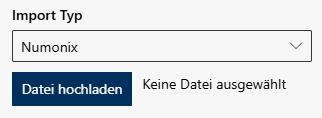
Numonix

  1. Klicken Sie auf die Schaltfläche Hochladen, um eine Schlüssel-Datei hochzuladen und zu speichern. Abhängig von Ihrem Betriebssystem öffnet sich der installierte Dateimanager
    Microsoft Windows: Der Windows Explorer öffnet sich.
  2. Wählen Sie die entsprechende Datei aus und klicken Sie auf die Schaltfläche Öffnen.
    Die ausgewählte Schlüssel-Datei wird in Recording Insights hochgeladen.
    Die ausgewählte Schlüssel-Datei wird angezeigt.


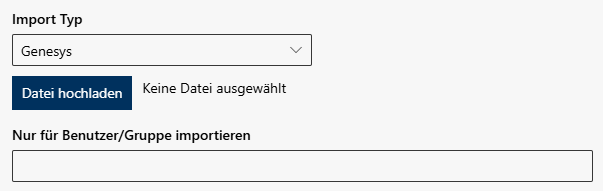
Genesys

  1. Klicken Sie auf die Schaltfläche Hochladen, um eine Schlüssel-Datei hochzuladen und zu speichern. Abhängig von Ihrem Betriebssystem öffnet sich der installierte Dateimanager
    Microsoft Windows: Der Windows Explorer öffnet sich.
  2. Wählen Sie die entsprechende Datei aus und klicken Sie auf die Schaltfläche Öffnen.
    Die ausgewählte Schlüssel-Datei wird in Recording Insights hochgeladen.
    Die ausgewählte Schlüssel-Datei wird angezeigt.
  3. Geben Sie einen Benutzer- oder Gruppennamen ein, um den Zugriff auf den Import zu beschränken.


Nice

Es sind nur Speicherinformationen erforderlich, siehe Nummern 7 und 8 auf Import-Job anlegen.


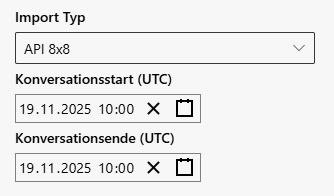
API 8x8

Recording Insights ermöglicht den Import von Audiokonversationen und Metadaten aus 8x8:

  • Direkter Import über API (Cloud Storage Service Public API), ohne Verwendung eines Austauschspeicher
  • Der 8x8-Aufzeichnungstyp Call recording ist notwendig.
  • Nur 1:1 Anrufe im MP3-Format werden übertragen.
  • Metadaten der Aufzeichnung
    • Datum
    • Startzeit
    • Länge
    • Typ
  1. Legen Sie einen Starttag und eine Startzeit für den Import fest.
  2. Legen Sie ein Enddatum und eine Endzeit für den Import fest.
    Um ein Intervall festzulegen, siehe Import-Job anlegen.

HINWEIS! Das notwendige Recht User.Read.All ist vom Kunden für Recording Insights beim Onboarding freizugeben.


Verba

Der Import-Typ Verba ähnelt anderen bestehenden Blob Storage-Importen.

Es sind nur Speicherinformationen erforderlich, siehe Nummern 7 und 8 auf Import-Job anlegen.


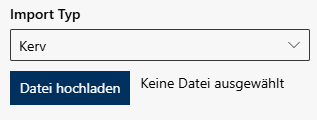
Kerv

  1. Klicken Sie auf die Schaltfläche Hochladen, um eine Schlüssel-Datei hochzuladen und zu speichern. Abhängig von Ihrem Betriebssystem öffnet sich der installierte Dateimanager
    Microsoft Windows: Der Windows Explorer öffnet sich.
  2. Wählen Sie die entsprechende Datei aus und klicken Sie auf die Schaltfläche Öffnen.
    Die ausgewählte Schlüssel-Datei wird in Recording Insights hochgeladen.
    Die ausgewählte Schlüssel-Datei wird angezeigt.


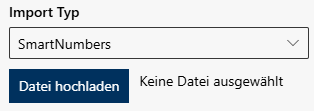
SmartNumbers

  1. Klicken Sie auf die Schaltfläche Hochladen, um eine Schlüssel-Datei hochzuladen und zu speichern. Abhängig von Ihrem Betriebssystem öffnet sich der installierte Dateimanager
    Microsoft Windows: Der Windows Explorer öffnet sich.
  2. Wählen Sie die entsprechende Datei aus und klicken Sie auf die Schaltfläche Öffnen.
    Die ausgewählte Schlüssel-Datei wird in Recording Insights hochgeladen.
    Die ausgewählte Schlüssel-Datei wird angezeigt.


Dubber

Es sind nur Speicherinformationen erforderlich, siehe Nummern 7 und 8 auf Import-Job anlegen.


Abelia

Es sind nur Speicherinformationen erforderlich, siehe Nummern 7 und 8 auf Import-Job anlegen.


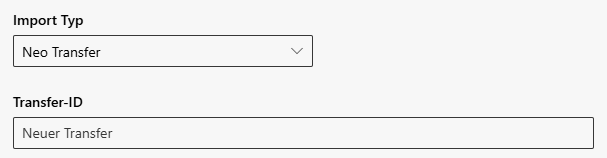
Neo Transfer

  1. Geben Sie die Transfer-ID ein.

HINWEIS! Keine Speicherinformationen erforderlich.


Neo Download Client

Es sind nur Speicherinformationen erforderlich, siehe Nummern 7 und 8 auf Import-Job anlegen.


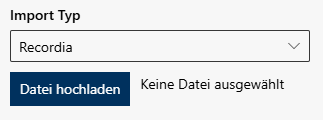
Recordia

  1. Klicken Sie auf die Schaltfläche Hochladen, um eine Schlüssel-Datei hochzuladen und zu speichern. Abhängig von Ihrem Betriebssystem öffnet sich der installierte Dateimanager
    Microsoft Windows: Der Windows Explorer öffnet sich.
  2. Wählen Sie die entsprechende Datei aus und klicken Sie auf die Schaltfläche Öffnen.
    Die ausgewählte Schlüssel-Datei wird in Recording Insights hochgeladen.
    Die ausgewählte Schlüssel-Datei wird angezeigt.

Import-Typ API 8x8

Recording Insights ermöglicht den Import von Audiokonversationen und Metadaten aus 8x8:

HINWEIS! Das notwendige Recht User.Read.All ist vom Kunden für Recording Insights beim Onboarding freizugeben.

Option/Funktion

Beschreibung

Intervall

Intervall-Einstellung für den periodischen Import.

  • Das kürzeste empfohlene Intervall ist 1 Stunde.

Option/Funktion

Beschreibung

Import Typ

  1. Wählen Sie den Import-Typ API 8x8.

Call start time

Call end time

  1. Legen Sie die den Gesprächsbeginn und das Gesprächsende der zu importierenden Aufzeichnungen fest.

Speicher

Storage Connection String

  1. Geben Sie im Feld Storage Connection String die von 8x8 bereitgestellten Anmeldeinformationen ein.
    z.B. : ClientID =; Passwort =; Region =;

TTL in Recording Insights (in Tagen) bei fehlender Übermittlung

HINWEIS! Aufzeichnungen von 8x8 haben keine vorgegebene Aufbewahrungszeit. Die Aufbewahrungszeit wird durch Recording Insights festgelegt.

Benutzerzuordnung

Benutzer zu Benutzer

  1. Wählen Sie die Option Benutzer zu Benutzer.

Fallback user

Bestimmen Sie einen Fallback user. Kann kein Benutzer den Aufzeichnungen zugeordnet werden, wird Fallback user als Benutzer verwendet.

  1. Klicken Sie in das Feld Fallback user.
  2. Wählen Sie aus der Dropdown-Liste einen oder mehrere Benutzer(n) oder Gruppe(n), für die Zuordnung der Importe aus.

Mehrere Benutzer zu einem Verantwortlichen

  1. Wählen Sie die Option Mehrere Benutzer zu einem Verantwortlichen und die alle Importe werden einen oder mehrere bestimmten Benutzer(n) oder Gruppe(n) zugeordnet. Beispiel: Compliance-Officer oder Compliance-Mitarbeiter.
    • Das Auswahlfeld für Mehrere Benutzer zu einem Verantwortlichen wird angezeigt.
    • Klicken Sie in das Auswahlfeld Mehrere Benutzer zu einem Verantwortlichen.
    • Wählen Sie aus der Dropdown-Liste einen oder mehrere Benutzer(n) oder Gruppe(n) , denen die Importe zugeordnet werden.

Import-Typ Verba

Der Import-Typ Verba ähnelt anderen bestehenden Blob Storage-Importen.

Der Import der Daten erfolgt in folgenden Formaten:

Option/Funktion

Beschreibung

Import Typ

  1. Wählen Sie den Import-Typ Verba.

Speicher

Storage Connection String

  1. Geben Sie im Feld Storage Connection String die von Verba bereitgestellten Anmeldeinformationen ein.
    z.B.: DefaultEndpointsProtocol= https; AccountName=; AccountKey=;

Storage Connection Name

  1. Geben Sie im Feld Storage Connection Name einen Containernamen ein

Storage Root Directory

  1. Geben Sie im Feld Storage Root Directory einen Verzeichnisnamen ein.

TTL in Recording Insights (in Tagen) bei fehlender Übermittlung

HINWEIS! Aufzeichnungen von Verba haben keine vorgegebene Aufbewahrungszeit. Die Aufbewahrungszeit wird durch Recording Insights festgelegt.

Benutzerzuordnung

Benutzer zu Benutzer

  1. Wählen Sie die Option Benutzer zu Benutzer.

Fallback user

Bestimmen Sie einen Fallback user. Kann kein Benutzer den Aufzeichnungen zugeordnet werden, wird Fallback user als Benutzer verwendet.

  1. Klicken Sie in das Feld Fallback user.
  2. Wählen Sie aus der Dropdown-Liste einen oder mehrere Benutzer(n) oder Gruppe(n), für die Zuordnung der Importe aus.