Integrationstyp
Die Daten für den Integrationsjob werden in verschiedenen Informations- und/oder CSV-Dateien zur Verfügung gestellt.
Integrationstyp | Beschreibung |
Zoom | Benutzername:
Nach dem Speichern des Integrations-Jobs erfolgt die Authentifizierung direkt bei Zoom. Der Benutzer wird auf die Website von Zoom weitergeleitet.
HINWEIS! Um die Aufzeichnungen zu importieren, muss die E-Mail-Adresse oder die UPN des Benutzers in Zoom und Recording Insights identisch sein.
Der Benutzername wird nach der Authentifizieren mit Zoom angezeigt.
HINWEIS! Nach erfolgreicher Authentifizierung wird die Schaltfläche Authentifizierung mit Zoom-App angezeigt.
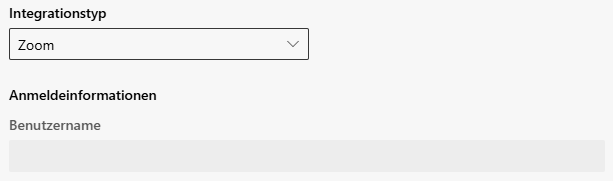
Reauthentifizierung mit der Zoom-App:
- Klicken Sie auf die Schaltfläche Reauthenticate with Zoom app, um sich bei Zoom neu zu authentifizieren.
|
RingCentral | - Der JWT-Token wird von dem Kunden im RingCentral-Portal erstellt und Recording Insights bereitgestellt.
- Der JWT-Token des Kunden muss in den Anmeldedaten im Feld JWT Token eingegeben werden.
- Wenn ein JWT-Token abgelaufen ist, muss ein neues JWT-Token für den entsprechenden Integrationsjob erstellt und gegen das alte ausgetauscht werden.
HINWEIS! Um die Aufzeichnungen zu importieren, muss die E-Mail-Adresse oder die UPN des Benutzers in RingCentral und Recording Insights identisch sein.
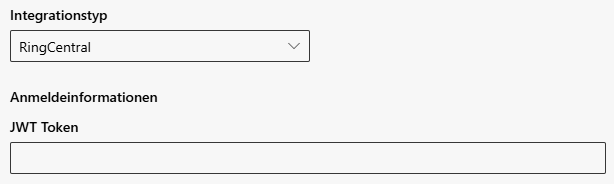
- Geben Sie die Anmeldedaten des JWT-Tokens ein.
|
Genesys | Die Anmeldeinformationen sind vom Kunden bereitzustellen.
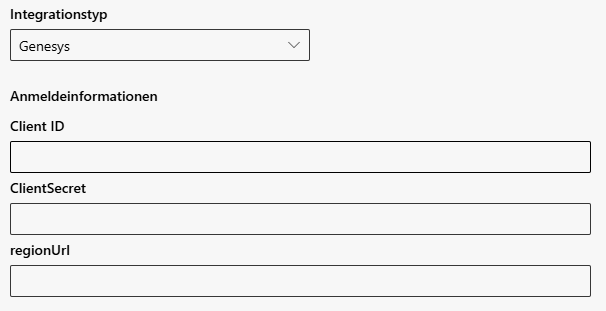
- Geben Sie die Client ID ein, die in dem Dialog der oAuth app in Genesys erstellt wurde.
- Geben Sie das Client Secret ein, das in dem Dialog der oAuth app in Genesys erstellt wurde.
- Geben Sie die regionUrl ein. Dies ist der Cloud-Standort, den Genesys für die Installation verwendet.
- Füllen Sie alle Felder bezüglich Teilnehmerdaten aus.
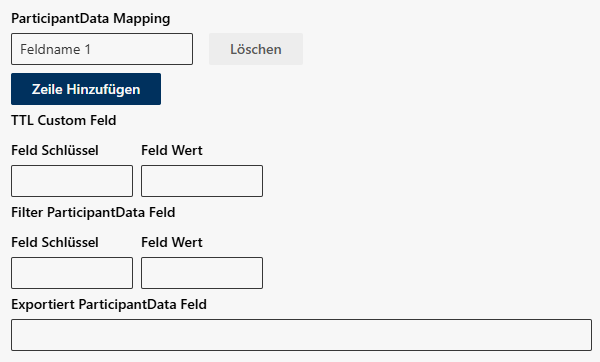
- Geben Sie einen Feldnamen für das Teilnehmerdaten-Mapping ein. Sie werden nur den zugewiesenen benutzerdefinierten RI-Feldern zugeordnet, wenn der Name mit dem Feldnamen aus Genesys ParticipantData übereinstimmt.
- Klicken Sie auf die Schaltfläche (Zeile hinzufügen), um den Feldnamen zum Integrationsjob hinzuzufügen.
Das Dropdown-Feld Custom Field wird angezeigt. - Wählen Sie aus der Dropdown-Liste ein benutzerdefiniertes Feld zur Zuordnung. Vordefinierte benutzerdefinierte Felder in RI, in denen die Werte aus den zugeordneten Genesys ParticipantData Feldern gespeichert werden.
- Geben Sie den TTL-Feldschlüssel und den Feldwert ein.
Das Dropdown-Feld Custom Field wird angezeigt. - Wählen Sie ein benutzerdefiniertes TTL-Feld aus der Dropdown-Liste. Dies löst TTL-Anpassungen aus, wenn die Bedingungen erfüllt sind.
- Geben Sie den Filter Feldschlüssel. Der für den Feldschlüssel eingegebene Name wird, der mit den Genesys ParticipantData abgeglichen werden soll, um die Filterfunktion auszuführen.
- Geben Sie den Filter Feldwert ein. Wenn der Feldwert des Feldschlüssels übereinstimmt, wird die Konversation nicht importiert.
- Der genaue Zeitstempel des Exports wird im Feld Exported ParticipantData Field angezeigt.
HINWEIS! Der Integrations-Job wird zyklisch einmal täglich um 2:00 Uhr UTC ausgeführt. Es werden nur Konversationen seit der letzten erfolgreichen Ausführung importiert.
|
Dynamics | Die Anmeldeinformationen sind vom Kunden bereitzustellen.
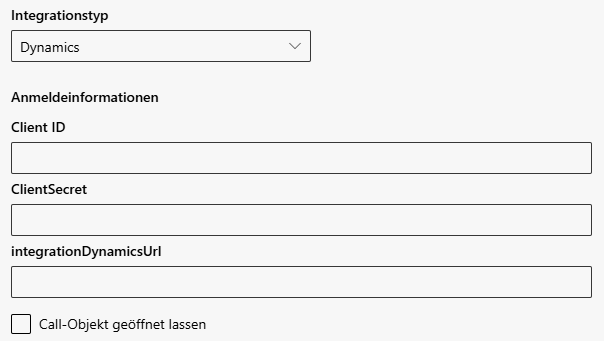
- Geben Sie die Client-ID ein.
- Geben Sie den Client-Geheimschlüssel ein.
- Geben Sie die integrationDynamicsUrl ein.
- Aktivieren Sie das Kontrollkästchen, wenn Sie das Anrufobjekt nach Synchronisation mit Microsoft Dynamics geöffnet lassen möchten.
- Wenn aktiviert, schließt das Backend die Anrufaufzeichnung nach Abschluss der Verarbeitung nicht automatisch. Dies ermöglicht es Ihnen nach dem Import manuell Folgeaktionen in Dynamics zu aktualisieren, zu bearbeiten oder hinzuzufügen.
- Wenn nicht aktiviert, wird das Anrufobjekt nach der Synchronisierung automatisch vom System geschlossen, sodass nur abgeschlossene Aufzeichnungen offen bleiben.
|
LeapXpert | Schlüssel-Datei mit Passphrase zur Entschlüsselung wird von LeapXpert aus den bereitgestellten Kundendaten erstellt.
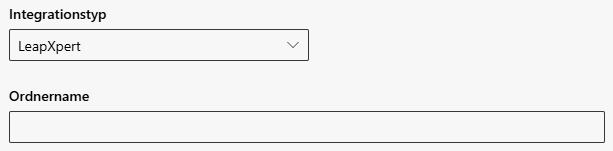
- Klicken Sie auf die Schaltfläche Hochladen, um die von LeapXpert Private Key-Datei hochzuladen und zu speichern. Abhängig von Ihrem Betriebssystem öffnet sich der installierte Dateimanager
- Geben Sie im Feld Private Key Passphrase das Passwort bzw. die Passphrase ein.
- Klicken Sie auf die Schaltfläche Folder Name, um das Ziel-Verzeichnis in Recording Insights festzulegen.
|