Legende | Option / Funktion | Beschreibung |
1 | Job Name | - Geben Sie im Feld Name einen eindeutigen Namen für den neuen Export-Job ein, der noch nicht vorhanden ist.
HINWEIS! Beim Speichern des Export-Job wird eine Fehlermeldung ausgegeben, wenn der Name bereits für einen anderen Export-job verwendet wird.

|
2 | Eingeschaltet | Aktiviert/Deaktiviert den Export-Job.
- An: Export-Job wird gemäß Zeitplan ausgeführt.
- Aus: Export-Job wird nicht ausgeführt.
|
3 | Intervall | Gibt an, wann oder wie oft der Export-Job ausgeführt wird.
- Einmalig: Export erfolgt zur festgelegten Startzeit.
- Zyklisch: Export erfolgt in regelmäßigen Abständen (z. B. Monat, Tag, Stunde, Minute).
- HINWEIS! Dynamische Einblendung bei Aktivierung: Zyklisch
|
4 | Startzeit | Festlegung von Datum und Uhrzeit, wann der Export-Job ausgeführt werden soll. |
5 | Export Typ | Definiert das Ziel des Exports und die zugehörigen Informationen.
Liste der verfügbaren Export-Typen, siehe Export-Typ |
6 | Audioformat | Wahl des gewünschten Audioformats.
- aktuellen Stand beibehalten: Aufnahmen werden standardmäßig im Format WAV exportiert. In der Mandantenkonfiguration kann das Default-Format für die Auto-Speicherung festgelegt werden
- WAV: Die Konversation wird in das WAV-Format konvertiert und exportiert.
- MP3: Die Konversation wird in das MP3-Format konvertiert und exportiert.
HINWEIS! Konvertierung erfolgt vor dem Export. |
7 | Privater Key hochladen | - Klicken Sie auf die Schaltfläche Datei hochladen, um eine Schlüssel-Datei hochzuladen und zu speichern. Abhängig von Ihrem Betriebssystem öffnet sich der installierte Dateimanager
Microsoft Windows: Der Windows Explorer öffnet sich. - Wählen Sie die entsprechende Datei aus und klicken Sie auf die Schaltfläche Öffnen.
Die ausgewählte Schlüssel-Datei wird in Recording Insights hochgeladen.
Die ausgewählte Schlüssel-Datei wird angezeigt.
|
| Speicher-Connection String | Geben Sie den Namen/die Zeichenfolge der Verbindung für den Exporttyp ein.
Stellen Sie eine Verbindung zum Speicherort her, indem Sie eine Zeichenfolge verwenden, z. B. AccountName=<name>;Account Key=<key>; |
| Name des Storage Container | Geben Sie den Namen des Zielordners ein. Der Standardname für den Speichercontainer lautet ascexport. |
| Validitätsprüfung | Drücken Sie die Taste, um zu überprüfen, ob die Verbindungszeichenfolge korrekt ist und ob der Name eindeutig ist. |
8 | Storage Root Verzeichnis | Legen Sie das Zielverzeichnis für den Speicher fest. |
9 | Aufbewahrungszeit nach Export | - Klicken Sie auf die Schaltfläche Aufbewahrungszeit nach Export An/Aus, um die Aufbewahrungszeit der Exportdaten festzulegen.
- An: Das Feld Verbleibende Aufbewahrungszeit (in Tagen) angeben wird angezeigt.
- Aus: Die Aufbewahrungsfrist ist standardmäßig deaktiviert. Die Exportierten Aufzeichnungen bleiben im exportierten Speicher enthalten.
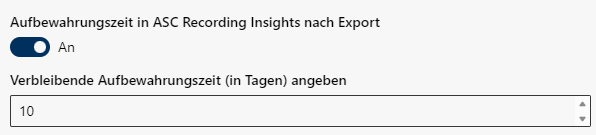
- Geben Sie die Anzahl der Tage für die Aufbewahrungszeit der Aufzeichnungen nach dem Export ein.
- Der Standardwert beträgt 10 Tage.
|
10 | Export Einstellungen | Video- und Bildschirmfreigabe mit gemischtem Audiokanal als MP4-Datei exportieren.
 Audio in Video einfügen: Der Audiokanal ist in Videos und/oder geteilten Bildschirmen enthalten. Die Daten werden in einer MP4-Datei zusammengeführt. Audio in Video einfügen: Der Audiokanal ist in Videos und/oder geteilten Bildschirmen enthalten. Die Daten werden in einer MP4-Datei zusammengeführt.
Metadaten in Transkript: Metadaten sind in der exportieren Transkript-Datei enthalten. Konversationsdetails wie ID, Teilnehmer, Startzeit, Dauer und Sprache werden dem Inhalt des Transkripts zwecks einfacherer Identifiktion and Referenzierbarkeit außerhalb von Recording Insights hinzugefügt.
HINWEIS! Die Option Export Einstellungen steht nur für die Export-Typen BlobStorage, Hubstor, SFTP/FTP, AWS S3 und Azure Datalake zur Verfügung. |
11 | Filter | Legen Sie fest, welche Konversationen in einem bestimmten Zeitraum exportiert werden sollen.
Mit den Filtern kann festgelegt werden, welche Medien exportiert werden, den Betrachtungszeitraum zu definieren und spezifische Benutzerfilter oder Bearbeitungsregionen anzuwenden.
- Medientypen
- Startzeit
- Endzeit
- Benutzerfilter
- Bearbeitungsregion
Filter konfigurieren, siehe Filter (Medien, Startzeit, Endzeit)
Mit den Filter-Optionen können Sie festzulegen, welche Medien exportiert werden sollen, den Betrachtungszeitraum definieren, spezifische Benutzerfilter oder bestimmte Bearbeitungsregionen zu bestimmen.
Medientypen
- Aktivieren Sie die Kontrollkästchen der Medien, die exportiert werden sollen.
- Folgende Medientypen stehen zur Auswahl:
− Metadaten,
− Audio,
− Video,
− Screen Sharing,
− User Screen,
− Upload,
− Dokumente,
− Chat,
− Transkript
|
12 | Startzeit | - Geben Sie das Datum und die Uhrzeit ein, um den Filter anzuwenden (Format: TT.MM.JJJJ h:mm).
HINWEIS! Wird keine Zeit angegeben, ist die Default-Startzeit das aktuelle Datum und Uhrzeit. Der Export-Job starte mit der ersten gespeicherten Aufzeichnung.
|
13 | Endzeit | - Geben Sie das Datum und die Uhrzeit ein, um den Betrachtungszeitraum des Filters zu bestimmen.
- Standardeinstellung für das Ende des Betrachtungszeitraums ist 31.12.9999 um 23:59 Uhr (Format: TT.MM.JJJJ h:mm).
|
14 | Benutzerfilter | - Klicken Sie in das Auswahlfeld Benutzerfilter, um die Aufzeichnungen von einem oder mehreren Benutzern oder Gruppen zu exportieren.
- HINWEIS! Ist kein Benutzerfilter hinterlegt, werden alle Konversationen für den Export-Job berücksichtigt.
Eingabe eines bestimmten Benutzers oder einer Gruppe im Benutzerfilter, werden die Konversationen des Benutzers oder der Gruppe berücksichtigt. - Geben Sie den ersten Buchstaben des Namens eines Benutzers oder einer Gruppe ein.
- Wählen Sie aus der Dropdown-Liste eine oder mehrere Benutzer oder Gruppen aus.
|
15 | Bearbeitungsregion | Die Option Bearbeitungsregion bestimmt die Region, in die der Export erfolgen soll.
HINWEIS! Die Bearbeitungsregion sollte mit der Kontinentalregion EU, USA, APAC übereinstimmen.
- Wählen Sie aus der Dropdown-Liste die gewünschte Bearbeitungsregionen aus.
- Folgende Regionen stehen zur Verfügung:
− EU,
− USA,
− APAC,
− EUW,
|
 .
.