Import-Job bearbeiten
- Klicken Sie auf das Symbol
 .
. - Die gewählte Import-Job-Konfiguration wird geöffnet.
Legende | Option / Funktion | Beschreibung |
1 | Job Name |
Beim Speichern des Import-Jobs wird eine Fehlermeldung ausgegeben, wenn der Name bereits für einen anderen Import-Jobs verwendet wird.
|
2 | Eingeschaltet | Aktiviert/Deaktiviert den Import-Job.
|
3 | Intervall | Gibt an, wann oder wie oft der Export-Job ausgeführt wird.
|
4 | Import Typ | Definiert das Format des Imports und die zugehörigen Informationen. Liste der verfügbaren Import-Typen, siehe Import-Typ |
5 | Speicher-Connection String | Stellen Sie eine Verbindung zum Speicherort her, indem Sie eine Zeichenfolge verwenden, z. B. AccountName=<name>;Account Key=<key>; |
Name des Storage Container | Geben Sie den Namen des Zielordners ein. Der Standardname für den Speichercontainer lautet ascexport. | |
Validitätsprüfung | Drücken Sie die Taste, um zu überprüfen, ob die Verbindungszeichenfolge korrekt ist und ob der Name eindeutig ist. | |
6 | Verbleibende Aufbewahrungszeit (TTL) im Importspeicher definieren | Anzahl der Tage ein, wie lange die importierten Daten im Quellverzeichnis des Importspeichers aufbewahrt werden sollen. Der Default-Wert beträgt 1 Tag. |
TTL (in Tagen) bei fehlender ÜbermittlungRecording Insights | Gibt an, wie lange die importierte Aufzeichnung innerhalb von Recording Insights verfügbar bleibt, wenn keine Übermittlung erfolgt. Der Standardwert ist 730 Tage. | |
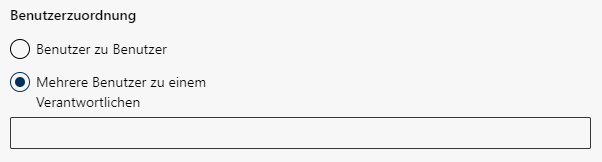
7 | Benutzerzuordnung | Art und Weise, wie die Importe den Benutzern zugeordnet werden. Dynamische Einblendung der Benutzerzuordnung.
Nur ein Benutzer kann ausgewählt werden. |
8 | Benutzerfilter | Bestimmen Sie einen Fallback user. Kann kein Benutzer den Aufzeichnungen zugeordnet werden, wird Fallback user als Benutzer verwendet. Klicken Sie in das Feld Fallback user. Wählen Sie aus der Dropdown-Liste einen oder mehrere Benutzer(n) oder Gruppe(n), für die Zuordnung der Importe aus. |
9 | Bearbeitungsregion | Bestimmt die geografische Region für die Datenintegration Die Bearbeitungsregion sollte mit der Kontinentalregion EU, USA, APAC übereinstimmen. Folgende Regionen stehen zur Verfügung:
|

- Klicken Sie auf die Schaltfläche Speichern, um die Einstellungen zu speichern.
Klicken Sie auf die Schaltfläche Abbrechen, um die Einstellungen zu verwerfen.
Erstellte und deaktivierte Import-Jobs archivieren
Nur erstellte und deaktivierte Import-Jobs können archiviert bzw. in den nicht sichtbaren Bereich historische Jobs verschoben werden.
Archivieren/Verschieben von Import-Jobs, siehe Import-Jobs archivieren.