Bericht in der Listenansicht darstellen und exportieren
Die Listenansicht der Berichte bietet eine tabellarische, detaillierte Übersicht über alle betroffenen Konversationen nach Erstellung eines Berichts. Diese Informationen ermöglichen es Ihnen, jede Konversation eindeutig zu identifizieren und wichtige Details wie Datum, Teilnehmer und Inhalt zu überprüfen. Zusätzlich haben Sie die Möglichkeit, einen Exportbericht als XLSX-Datei zu generieren, um die Daten für weitere Analysen oder Archivierungszwecke zu speichern. Die Daten der Listenansicht sind anders strukturiert und nicht so umfassend, wie die des XLSX-Exporte.

Die Kriterien und die Ausführung der Reportliste sind abhängig von den Einstellungen des erstellten Berichts.
- Klicken Sie auf das Symbol
 in der oberen rechten Ecke des Widgets.
 - Wählen Sie dazu den Menüpunkt
 Öffne Bericht, um die Liste der Berichte zu laden.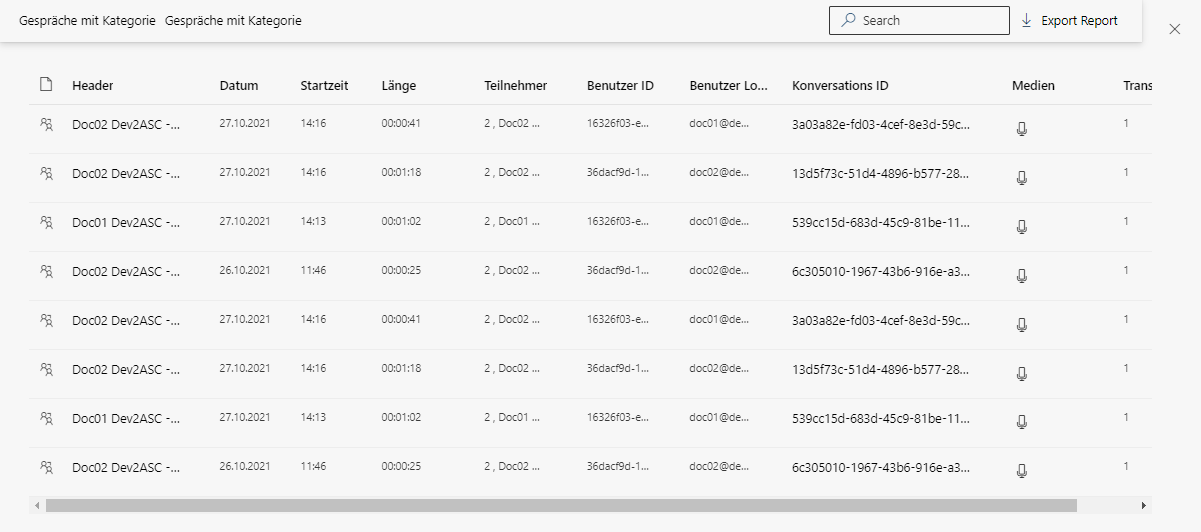
Die Listenansicht und XLSX-Dateien sind in 4 Hauptgruppen geordnet. Jede Gruppe weist einen unterschiedlichen Datensatz bei der Datenausgabe auf. Die Zugehörigkeit zu den Gruppen ist durch die KPIs festgelegt. Diese Definitionen helfen Ihnen, die Struktur und den Zweck jeder Gruppe von Daten zu verstehen. Sie können die enthalten Informationen können effektiv analysieren und nutzen.
Konversationsdetails
Diese Gruppe enthält Informationen über die grundlegenden Details der Kommunikation sowie Informationen zu den Teilnehmern. Sie umfasst Daten wie Datum, Startzeit, Dauer, Teilnehmer und UserID/UserLogin. Ihnen wird eine Übersicht über die strukturierten Daten, die in den Kommunikationsaufzeichnungen enthalten sind geboten, und ermöglicht eine detaillierte Betrachtung der Gespräche und ihrer Teilnehmer vorzunehmen.
KPIs, die dieser Gruppe zugeordnet sind:
- Gesamtzahl, siehe Aufzeichnung.
- Pending Archive, siehe Aufzeichnung.
- Aktive Benutzer, siehe Audit.
- User Check, siehe Audit.
- System Check, siehe Audit.
- Exportiert, siehe Audit.
- Importiert, siehe Audit.
- Anzahl der Gespräche mit Schlüsselwörtern, siehe Analyseberichte.
- Anzahl der Gespräche mit Kategorie, siehe Analyseberichte.
- AI-Kategorisierung, siehe Analyseberichte.
- Policy Treffer, siehe Analyseberichte.
- Agenten im Gespräch, siehe Wallboard.
- Sprechzeit, siehe Wallboard.
Konversationsdetails mit Fehlern und Verlusten
Diese Gruppe enthält die gleichen Inhalte wie die Gruppe Konversationsdetails, beeinhaltet jedoch je nach KPI noch weitere Informationen. Im Folgenden werden die Zusatzinformationen im Zusammenhang mit den gewählten KPIs genannt.
KPIs, die dieser Gruppe zugeordnet sind:
- Nicht exportiert, siehe Audit.
- Nicht importiert, siehe Audit.
- Policy compared, siehe Analyseberichte.
- Kategorie verglichen, siehe Analyseberichte.
Benutzer- und Szenariodetails
In dieser Gruppe werden Ihnen Informationen zu den Benutzern und Szenarien der Konversationen bereitgestellt. Dazu gehören Benutzer-IDs, Benutzer-Logins, Szenario-IDs und Gruppenzugehörigkeiten.
KPIs, die dieser Gruppe zugeordnet sind:
- Aufzeichnungen/Gesamt, siehe Aufzeichnung.
- Laufende Gespräche, siehe Audit.
- Aufzeichnungsfehler, siehe Audit
- Live Eingehend, siehe Wallboard.
- Live Gesamt, siehe Wallboard.
Auditbericht
In dieser Gruppe werden Ihnen Informationen zu Auditlogs und Protokolldetails bereitgestellt, die zur Überwachung von Ereignissen und Aktivitäten im Zusammenhang mit den Kommunikationsaufzeichnungen dienen, siehe Audit-Ereignisse zum Erstellen eines Auditberichts.
KPIs, die dieser Gruppe zugeordnet sind:
- Auditbericht, siehe Audit.
Qualitätsmanagement
Der KPI für das Qualitätsmanagement soll die kontinuierliche Verbesserung der Kommunikationsprozesse unterstützen, indem er Einblicke in die Qualität und Konformität der aufgezeichneten Interaktionen liefert. Sein Hauptzweck besteht darin, Compliance- und Betriebsteams die Möglichkeit zu geben, Anrufe und andere Kommunikationsvorgänge anhand vordefinierter Scorecards zu überwachen und zu bewerten, um sicherzustellen, dass alle Interaktionen den festgelegten Standards entsprechen. Dieser KPI hilft Unternehmen dabei, hohe Standards aufrechtzuerhalten, Verbesserungsmöglichkeiten zu identifizieren und die Einhaltung gesetzlicher und interner Anforderungen nachzuweisen.
KPIs, die dieser Gruppe zugeordnet sind:
- Agent compared, siehe Quality Management.
DTMF
Übersicht über die Telefonnummern, die über die Dual-Tone Multi-Frequency (DTMF)-Eingabe zur Whitelist hinzugefügt wurden. Mit dieser Funktion können Super-Admin-Benutzer die Nummern auf der Whitelist administrativ verwalten.
Die Aktivierung von DTMF wird nur im Microsoft Edge-Browser unterstützt.
Einzelne Aufzeichnung anzeigen
- Klicken Sie auf eine Aufzeichnung, um die Detailansicht der Aufzeichnung anzuzeigen, siehe Aufzeichnungsdetails und Metadaten.

Nach Aufzeichnungen suchen
- Klicken Sie in das Feld
 Suchen und geben ein Zeichen ein.
 - Die Spalte Header wird durchsucht.
- Die Suche startet automatisch.
Reportliste exportieren
- Klicken Sie auf die Schaltfläche
 Export Report.
 - Microsoft Teams Windows-App:
Die Reportliste wird in das Download-Verzeichnis des Client-PCs heruntergeladen. - Microsoft Teams Web-App:
Klicken Sie auf die Schaltfläche Speichern unter, um die Reportliste in das Download-Verzeichnis oder ein anderes Verzeichnis des Client-PCs herunterzuladen.
Reportliste schließen
- Klicken Sie auf das Symbol
 , um die Reportliste zu schließen.
Beispiel widget einstellungen
- KPI: Gespräche mit Kategorie
- Ansichtsoptionen: Benutzer
- Wert: Zahl
- Zeitformat: Letzter Monat
- Kategorie Auswahl: Doc01 user
- Klicken Sie zum Sortieren auf die jeweilige Spaltenüberschrift.
- Für eine aufsteigende Sortierung wird neben der entsprechenden Spaltenüberschrift das Symbol
 , für eine absteigende Sortierung das Symbol
  angezeigt.