Live-Gesprächsansicht
Mit der Live-Gesprächsansicht können Sie zu einem beliebigen Konversationszeitpunkt mit der manuellen Aufzeichnung von Konversationsabschnitten beginnen. Sie können einen oder mehrere Konversationsabschnitte und Bildschirmfreigaben während der Konversation aufzeichnen. Chats können unabhängig oder in Verbindung mit einer Konversation aufgezeichnet werden.

Die Funktionen der Live-Gesprächsansicht ist abhängig von den Benutzerregeln.
- Mit dem Start Ihrer Konversation können Sie die Funktionen der Live-Gesprächsansicht benutzen.
- Zusätzlich kann während der Aufzeichnung eine Szenarien-ID in die Zwischenablage kopiert werden. Die Szenarien-ID können Sie zum Beispiel zur Sicherung in einem CRM-System speichern. Die Szenarien-ID dient zum einfachen Finden der Konversation in der Registerkarte Aufzeichnung.
- Die Aufzeichnung der Konversation endet automatisch, wenn Sie die Konversation beenden oder verlassen. Wenn Sie die Aufzeichnung bereits vorher manuell gestoppt haben, wird bis zum Ende der Konversation für diesen Zeitabschnitt Stille aufgezeichnet.
Die Ansicht der Live-Konversation variiert je nach Aufzeichnungstyp. Der Aufzeichnungstyp wird in der Aufzeichnungsregel definiert.

Registerkarte Einstellungen > Benutzerkonfiguration > Registerkarte Regeln > Aufzeichnungsregel konfigurieren.
Relevante Aufzeichnungstypen:
- Bulk-Aufzeichnung: Alle Gespräche des Benutzers werden automatisch aufgezeichnet.
- Aufzeichnung bei Bedarf: Der Benutzer entscheidet, ob das aktuelle Gespräch aufgezeichnet wird. Die Aufzeichnung kann mehrfach gestartet und gestoppt werden.
- Aufzeichnung unterbrechen: Mit dieser Option kann der Benutzer die Aufnahme vorübergehend unterbrechen und anschließend fortsetzen.
- Aufzeichnung umschaltbar: Der Benutzer kann die automatische Aufzeichnung aktivieren oder deaktivieren.
- Behalten/Löschen: Die Aufzeichnung während des Gesprächs oder zu einem späteren Zeitpunkt aufbewahren oder löschen.
- Niemals aufzeichnen: Alle Gespräche, die nicht aufgezeichnet werden, weil kein Benutzer in Recording Insights vorhanden ist oder die Aufzeichnungsregel Nie aufzeichnen gilt.
Die Live-Anrufansicht variiert je nach Aufzeichnungstyp. Es ist möglich, dass Sie weniger Optionen haben.
Position | Beschreibung | |
1 | Laufende Gespräche Szenario-ID | |
2 | Aktueller Aufnahmestatus und ob der Benutzer den Aufnahmevorgang manuell steuern kann. Statusanzeige:
Steuerungsoptionen:
| |
3 | Zusatzinformationen Anzeige der benutzerdefinierten Felder und Kontrollkästchen, siehe Metadaten. | |
4 | Notizen Weitere Notizen zum Gespräch, siehe Listenansicht . | |
5 | Gesprächsverlauf Zeitstempel von Aktionen, die die Aufnahme beeinflussen, Benutzer-ID, Zeitstempel und Systeminformation. Folgende Systeminformationen werden ausgegeben:
|

Konversation aufzeichnen
|
|
Die Szenarien-ID ist nicht identisch mit der Aufzeichnungs-ID von Recording Insights. Die Aufzeichnungs-ID von Recording Insights wird am Ende des Gesprächs generiert. |
 Live-Gesprächsansicht , um die Live-Gesprächsansicht zu öffnen.
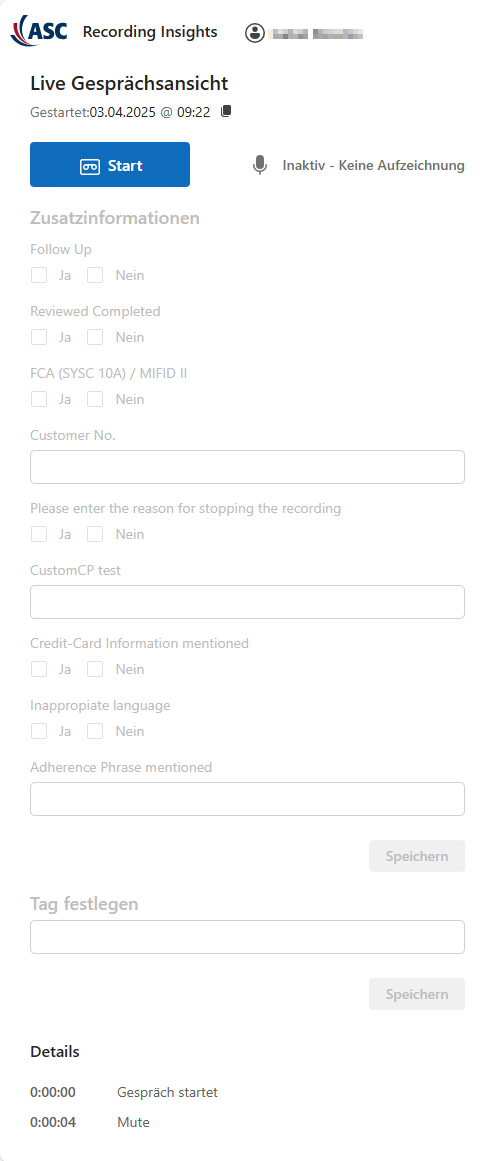
 - Klicken Sie auf Start, um die Aufzeichnung des Gesprächs zu starten.
- Das folgende Fenster erscheint.
− Die benutzerdefinierten Felder und Checkboxen werden mit der Aufzeichnung aktiviert.
|
|
|
Aufzeichnung unterbrechen
Einstellungen für Start und Stopp finden Sie im Administrationshandbuch unter Recording Insights > Registerkarte Einstellungen > Benutzerkonfiguration > Registerkarte Regeln > Aufzeichnung – Audio – Record On Demand.
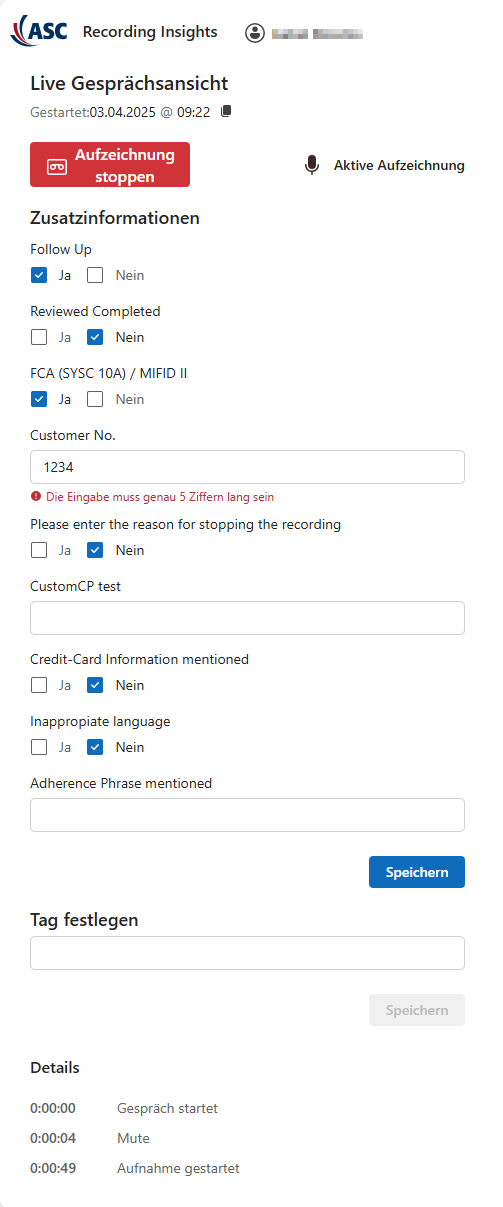
- Klicken Sie auf Aufnahme beenden, um die Aufnahme zu beenden.
- Das folgende Fenster erscheint.
- Die benutzerdefinierten Felder und Kontrollkästchen können weiterhin bearbeitet werden.
|
|
Aufzeichnung fortsetzen
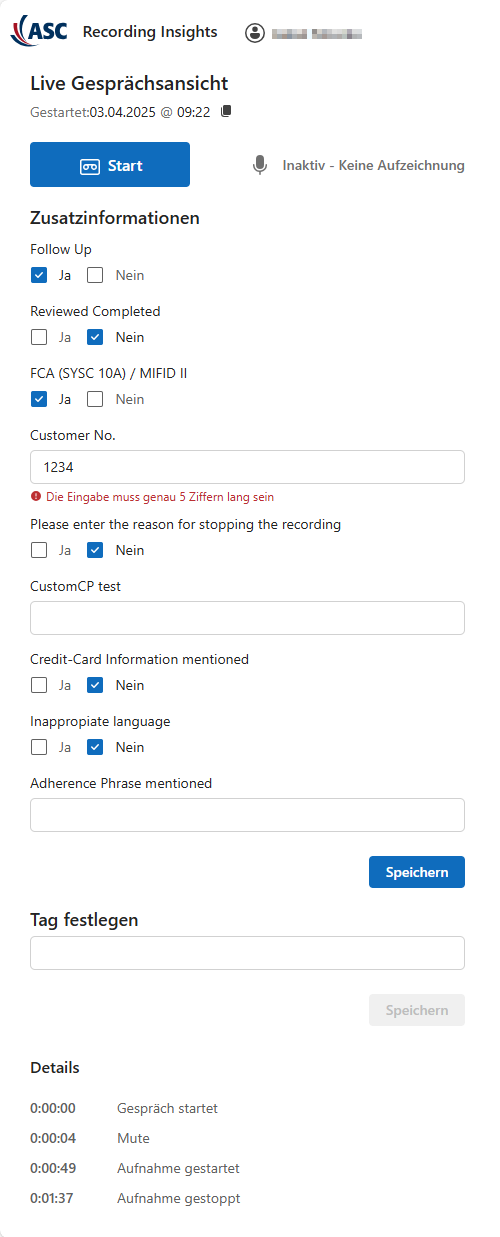
Die Aufzeichnung des Gesprächs endet, sobald Sie das Gespräch verlassen oder beenden. Die Live-Gesprächsansicht wird automatisch beendet. |
Nachbearbeitungszeit
|
|
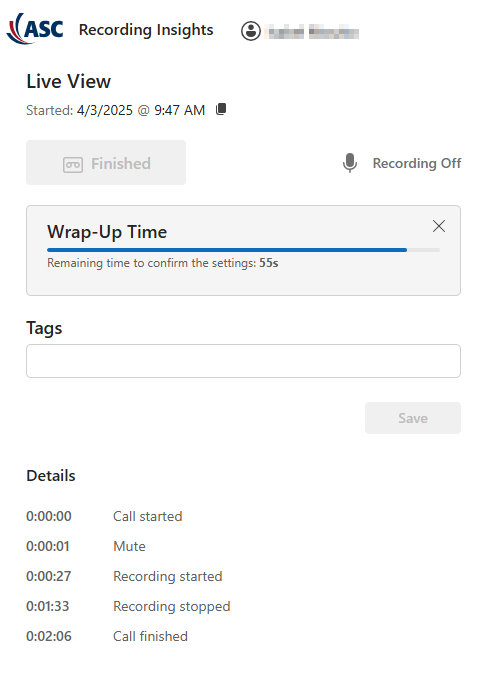
Nach Beendigung des Gesprächs steht Ihnen eine Zusammenfassungszeit zur Verfügung. In dieser Zusammenfassungsphase können Sie die Tags ändern, den Inhalt überprüfen und die Szenario-ID kopieren. |
Vorgaben und Beschreibung der benutzerdefinierter Felder und Checkboxen
Vorgaben für die benutzerdefinierten Felder und Checkboxen
- Eingabefeld Test Feld Kundennummer
- Nur Zahlen, genau 10 Zahlen
- Maximal 2 Eingabefelder Test Feld Kundennummer
- Kontrollkästchen Test Checkbox
- Trigger-Aktion: Set TTL zur Änderung der Aufbewahrungszeit
- − Yes - Aufbewahrungszeit: Erstellungstag plus 500 Tage
− No - Aufbewahrungszeit: Erstellungstag plus 90 Tage - Eingabefeld Docu Field
- Max. 30 Zahlen und Zeichen
- Maximal 3 Eingabefelder Docu Field
- Geben Sie in das Eingabefeld Test Feld Kundennummer die entsprechenden Zahlen der Kundennummer ein.
- Sind die 10 Zahlen der Kundennummer vollständig eingegeben, wird die Schaltfläche Speichern aktiviert.
− Werden mehr als die zulässigen 10 Zahlen eingegeben, erhalten Sie eine Fehlermeldung.
− Werden weniger als die zulässigen 10 Zahlen eingegeben, ist das Speichern des Eingabefeldes Test Feld Kundennummer nicht möglich. - Klicken Sie auf
 Feld hinzufügen um eine weiteres Feld Test Feld Kundennummer hinzuzufügen.
− Werden mehr als die zulässigen Felder hinzugefügt, erhalten Sie eine Fehlermeldung. - Klicken Sie auf das Symbol
 , um das Feld Test Feld Kundennummer zu löschen.
- Wählen Sie unter Test Checkbox das Kontrollkästchen Ja oder Nein zum Ändern der Aufbewahrungszeit.
- Die Schaltfläche Speichern wird aktiviert.
Wird die Auswahl Ja gespeichert, ist eine Änderung auf Nein nicht mehr möglich.
Wird die Auswahl Nein gespeichert, ist eine Änderung auf Ja möglich.
- Geben Sie in das Eingabefeld Docu Field einen Text ein.
- Mindestens 1 Zeichen eingegeben und die Schaltfläche Speichern wird aktiviert.
− Werden mehr als die zulässigen 30 Zahlen und Zeichen eingegeben, erhalten Sie eine Fehlermeldung. - Klicken Sie auf Feld hinzufügen um eine weiteres Feld Docu Field hinzuzufügen.
− Werden mehr als die zulässigen Felder hinzugefügt, erhalten Sie eine Fehlermeldung. - Klicken Sie auf das Symbol , um das Feld Docu Field zu löschen.