Registerkarte Case Management

123
Detailansicht Case Management
Beschreibung der Case Management Detailansicht

Legende

Option / Funktion

Beschreibung

1

Zum Case Management hinzufügen/aus dem Case Mangement entfernen

Fügen Sie die Aufzeichnung zu einem Case hinzu oder entfernen Sie sie daraus, indem Sie die entsprechenden Kontrollkästchen in der Dropdown-Liste anklicken.

HINWEIS! Das Entfernen einer Konversation aus einem Fall kann dazu führen, dass diese unwiderruflich gelöscht wird, wenn die ursprüngliche TTL überschritten wurde und die Konversation nicht in mindestens einem anderen Ordner oder Fall gespeichert ist.

  1. Erweitern Sie die Dropdown-Liste.
  2. Aktivieren oder deaktivieren Sie die Kontrollkästchen der Fälle, die Sie der Aufzeichnung hinzufügen oder daraus entfernen möchten.
  3. Klicken Sie auf die Schaltfläche Speichern, um die Änderungen zu übernehmen.


2

Aktionen

Es können weitere Maßnahmen im Zusammenhang mit dem Vorfall durchgeführt werden:

  • Weiterleiten an: Weist den Fall einem anderen Prüfer oder einer beliebigen Person zu, die im Feld Zuständiger eingetragen wurde.
  • Verschieben nach: Verschiebt den Vorfall in einen anderen Case.
  • Historie: Zeigt den Verlauf des Gehäuseinhalts an.


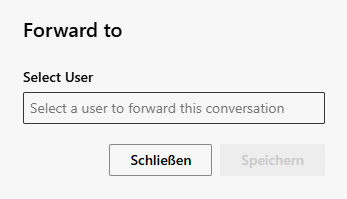
Weiterleiten an

Verwenden Sie die Aktion weiterleiten an, um die Konversation einem anderen Benutzer zur weiteren Bearbeitung zuzuweisen. Der ausgewählte Benutzer wird zum zusätzlichen Prüfer für die Aufzeichnung. Wenn eine Konversation an einen Benutzer weitergeleitet wird und einen Status aufweist, der eine Maßnahme erfordert, wird sie auch in der Meine Warteschlange des Empfängers in einem eigenen Ordner Weitergeleitet angezeigt. Dadurch wird sichergestellt, dass weitergeleitete Konversationen besondere Beachtung finden und nicht übersehen werden.
HINWEIS! Benutzer, die für die Option “Weiterleiten” an verfügbar sein sollen, müssen in den Einstellungen unter “Zugewiesen an” definiert werden.

  1. Geben Sie den Namen des Benutzers ein, an den der Fall weitergeleitet werden soll.
  2. Klicken Sie auf Speichern , um die Eingabe zu bestätigen.
    Klicken Sie auf Schließen , um die Eingaben zu verwerfen.


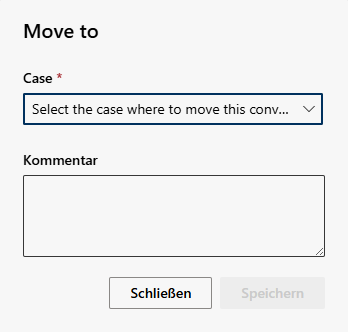
Verschieben nach

Verschieben Sie den Vorfall in einen anderen Case, beispielsweise wenn er falsch zugewiesen wurde oder von einem anderen Team bearbeitet werden sollte. Fügen Sie gegebenenfalls einen Kommentar hinzu, in dem Sie erläutern, warum diese Maßnahme erforderlich ist. Sowohl Prüfer als auch Bearbeiter eines Case können Inhalte in einen anderen Case verschieben. Sowohl Prüfer als auch Bearbeiter eines Case können Inhalte in einen anderen Case verschieben.

  1. Klicken Sie auf die Dropdown-Liste, um den Case auszuwählen, in den Sie die Aufzeichnung verschieben möchten.
  2. Bei Bedarf einen Kommentar eingeben.
  3. Klicken Sie auf Speichern , um die Eingabe zu bestätigen.
    Klicken Sie auf Schließen , um die Eingaben zu verwerfen.


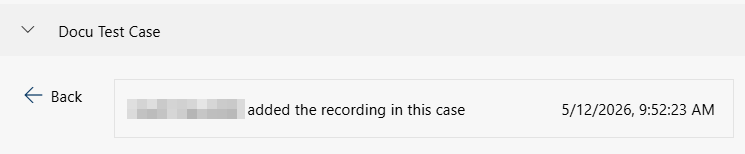
Historie

Öffnen Sie die Case-Historie, um alle Änderungen am Case-Inhalt einfach nachverfolgen und nachvollziehen zu können.
HINWEIS! Derzeit ist ein Verlauf nur auf der Ebene der Case-Inhalte verfügbar, nicht auf der Case-Ebene.

Der Verlauf bietet einen vollständigen Überblick über alle Aktionen, die am Case-Inhalt vorgenommen wurden, darunter:

  • Eine Aufzeichnung zu einem Fall hinzufügen.
  • Status ändern.
  • Aktualisierung der Risikoeinstufung.
  • Den Inhalt in einen anderen Case verschieben.
  • Weiterleitung des Inhalts an einen anderen Prüfer.

  1. Klicken Sie auf Zurück, um wieder zur Anzeige des Status und der Risikoeinstufung zurückzukehren.


3

Case Details

Status und/oder die Risikoeinstufung des Case ändern.

  • Status: Zeigen Sie den aktuellen Status des Case an und ändern Sie ihn bei Bedarf.
  • Risikobewertung: Aktuelle Risikoeinstufung anzeigen und Bedarf ändern.


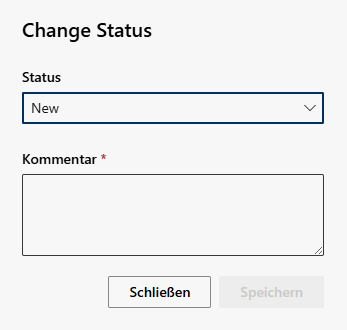
Status ändern

Ändern Sie den Status der Aufzeichnung und geben Sie einen obligatorischen Kommentar an, um die Änderung zu begründen. Sowohl die Änderung als auch der Kommentar werden im Änderungsverlauf des Case dokumentiert.

  1. Klicken Sie auf die Schaltfläche Status ändern.
  2. Anderen Status aus der Dropdown-Liste auswählen.
  3. Geben Sie unter Kommentar an, warum Sie den Status geändert haben.
  4. Klicken Sie auf Speichern , um die Eingabe zu bestätigen.
    Klicken Sie auf Schließen , um die Eingaben zu verwerfen.


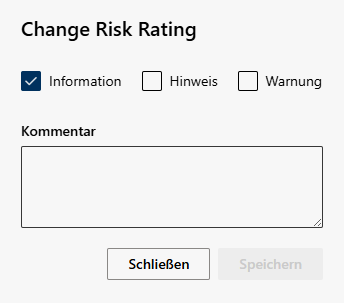
Risikoeinstufung ändern

Ändern Sie die Risikoeinstufung der Aufzeichnung. Die Änderungen werden im Änderungsverlauf des Case protokolliert.

  1. Klicken Sie auf die Schaltfläche Risikoeinstufung ändern.
  2. Wählen Sie ein anderes Risiko aus, indem Sie das entsprechende Kästchen ankreuzen.
  3. Bei Bedarf einen Kommentar eingeben.
  4. Klicken Sie auf Speichern , um die Eingabe zu bestätigen.
    Klicken Sie auf Schließen , um die Eingaben zu verwerfen.